怎么批量改尺寸?职场人必学这2个技巧,1分钟就能搞定上百份图片素材!
大家好! 我是夜夜赶稿的小小杰~
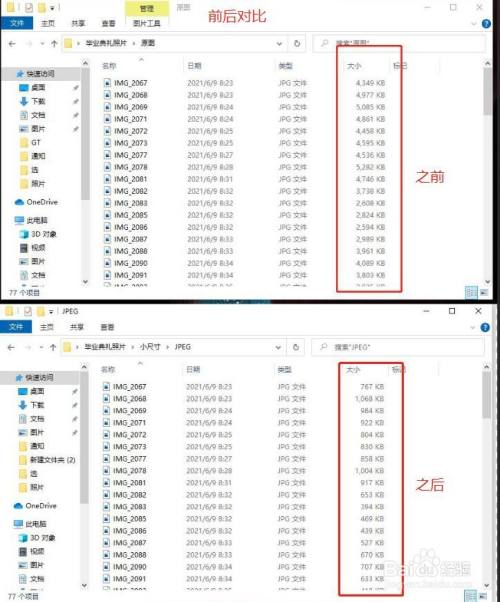
从事后期制作的男伴,是不是在工作的时候经常因为照片规格一张一张改,效率太低? 要想高效工作,就得自己想办法,比如借用一些工具和方法,批量修改规格。 接下来小杰就给大家分享一下,如何批量更改规格? 需要男伴的赶紧学起来吧!
方法一:使用“快图转换器”完成规格批量更改
操作端口:PC端、APP端
软件介绍:
Quick Image Converter是一款可以批量处理图片的实用软件。 具有批量裁剪、批量旋转、批量分类、批量重命名等外部工具。
而我们明天要用到的就是它的批量换格式功能。 除了添加50张图片同时换格式外,还支持锁定图片宽高比栏目,帮助我们高质量、高效率的换格式。
脚步:
第一步:将需要更改的图片打包到一个文件夹中职场技巧图片,打开笔记本上的软件,进入“批量更改规格”栏目,添加该文件夹。 这里直接拖拽添加会更快。
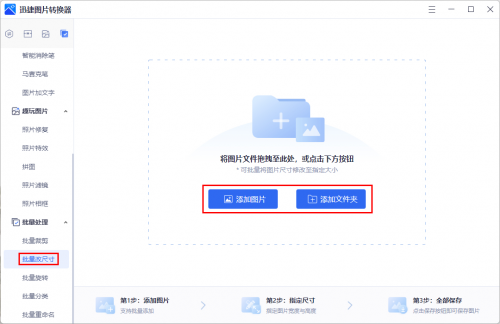
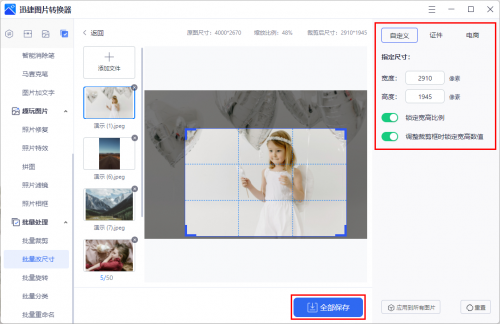
第二步:上传后,我们可以任意指定变化的长度和高度。 还提供多种护照照片模板和电商图片模板,支持每张图片逐张更换,还可以对所有图片套用规格比例。
点击“全部保存”后,只需几十秒即可完成操作,是不是很方便?
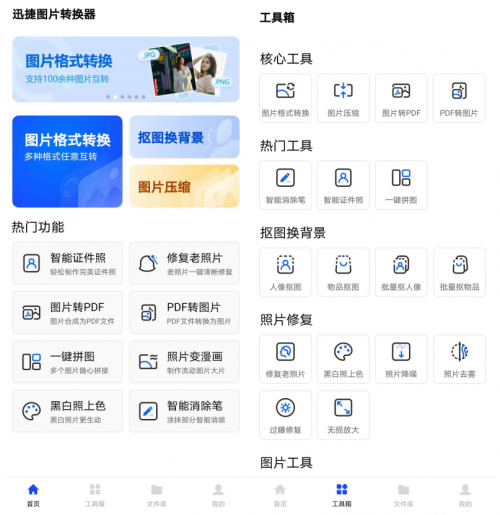
此外,软件还有手机端,操作起来和笔记本端一样流畅。 如果你经常需要编辑图片,不妨试试看。
方法二:使用“WPSOffice”完成批量规格修改
操作端口:PC端
软件介绍:
相信你不陌生吧? 我经常使用这款软件完成编辑文档、绘制excel表格、转换文件格式等操作。
此外,它还配备了很多图片工具供我们使用,包括批量更改图片规格。
脚步:
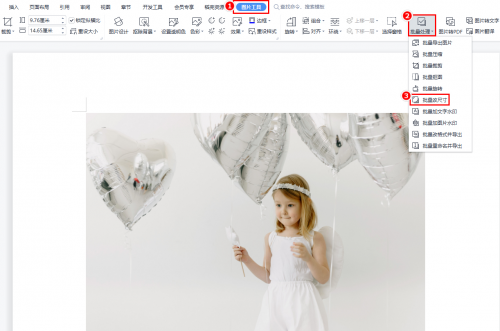
打开WPS,新建一个word文档职场技巧图片,插入所有需要更改的图片,然后点击上方功能栏的“图片工具”,选择“批量处理”,点击下拉栏中的“批量更改规格”,然后然后你可以改变规格。 .
看完这篇文章,你们都知道怎么批量更改图片大小了吧? 去实践看看,万一以后能派上用场呢~修图还有什么疑惑欢迎在评论区留言。热文推荐

文章声明:以上内容如有侵权,请联系删除。http://app.7201.com.cn/2023/02/485/
 七二小编
七二小编
还没有评论,来说两句吧...