职场全图型PPT制作有什么技巧么?这几招分享给你

秋季PPT实践班开学
100节课,每晚3小时,7天成为职场报告资深人士
即刻扫码,加速升职加薪!
文/立秋大学@小新(ID:lazy_info)
大家好,晚上好,这里是夏至大学。
职场派的PPT技巧,虽然不一定是为了做出更炫、更高级的疗效职场技巧图片,但往往是为了高效、省时、快速制作符合业务的作品。
图片是PPT中的灵魂素材。 一张高质量的图片,可以立马提升PPT的质量。 明天,小新老师将与大家分享职场PPT中“全图文PPT中的图片处理”的几个小技巧。
01
全图蒙版
第一个是“全图蒙版”。 这种场景一般用于封面或者最后的致谢页,制作起来非常简单。
插入一个形状,然后在“设置形状格式”中用“纯色/渐变色”填充图片,只是设置一个“透明度”即可。
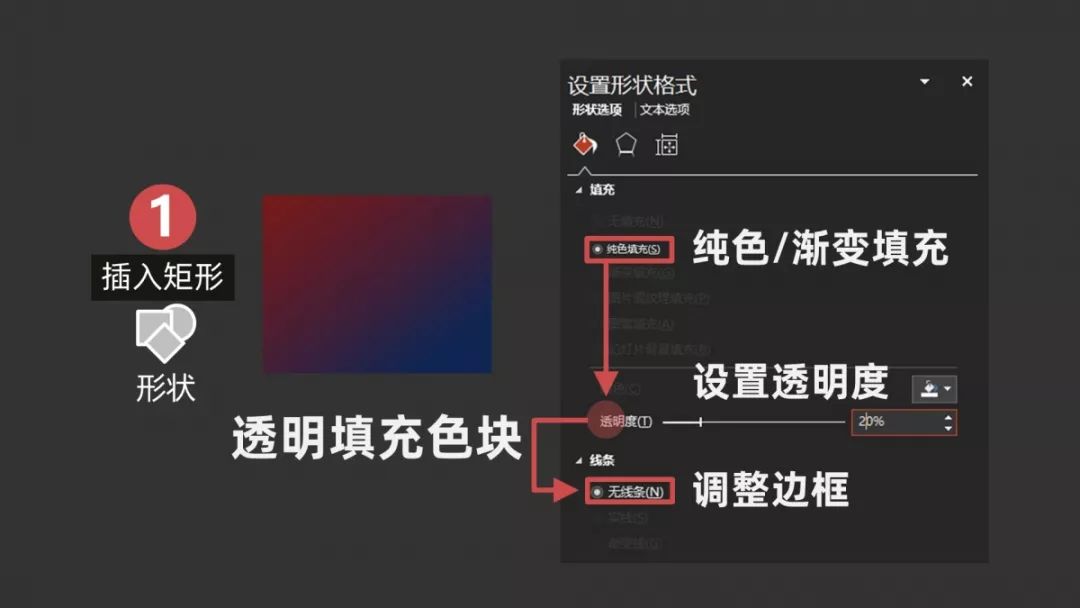
调整遮罩的填充色后,将设置好的色块放在最顶层,然后覆盖整个PPT页面,这样给遮罩添加元素就不会被背景干扰。
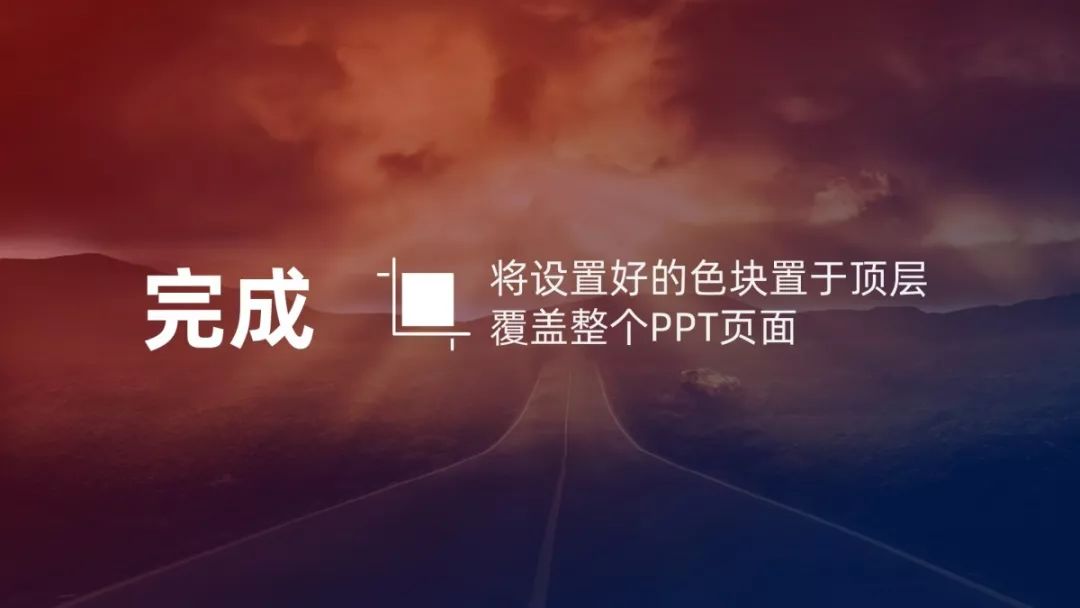
至此,“全图蒙版”的设计已经完成。 让我们看看Before&Ater:
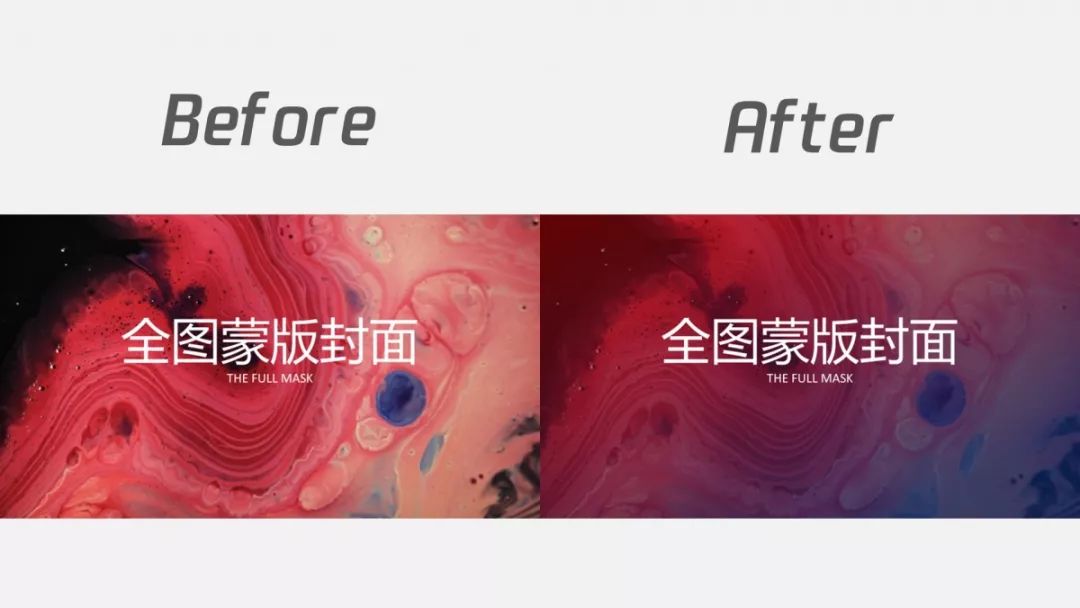
使用“全图遮罩”可以增加图片对文字的干扰,使文字更加清晰。 制作方法也很简单,在封面和尾页上特别受欢迎。
02
局部遮罩
如果不想失去整张图片的“表达意义”,又想让文字显示更清晰职场技巧图片,那么可以考虑使用“局部遮罩”。

使用的原理和全图模板完全一样,唯一不同的是它只覆盖了图片的一部分。
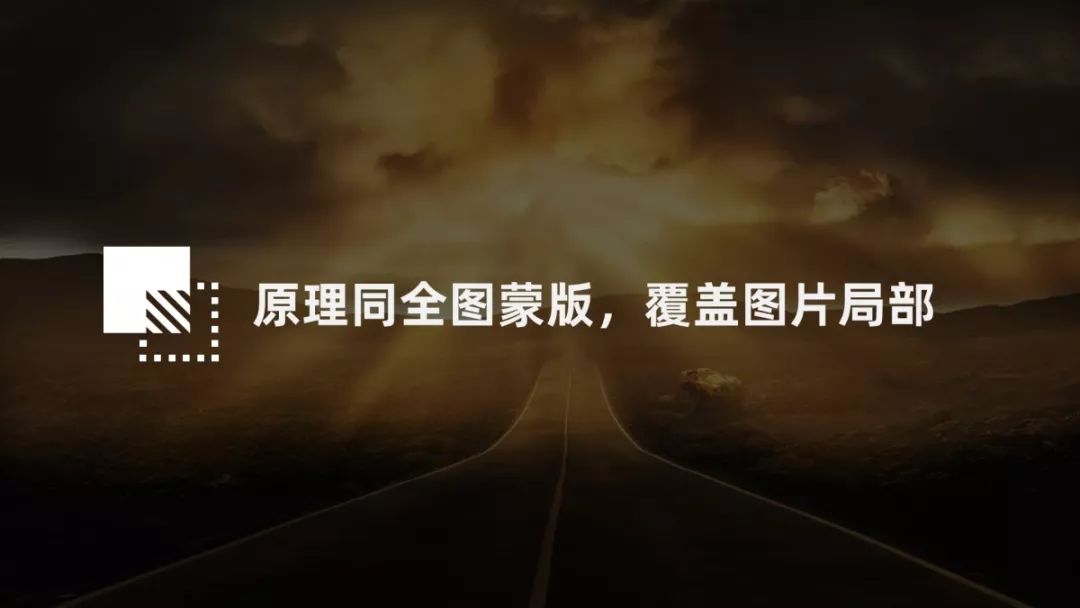
在形状的使用上,常用的有:圆角正方形、圆形、长方形、梯形、直线等,看Before&Ater:
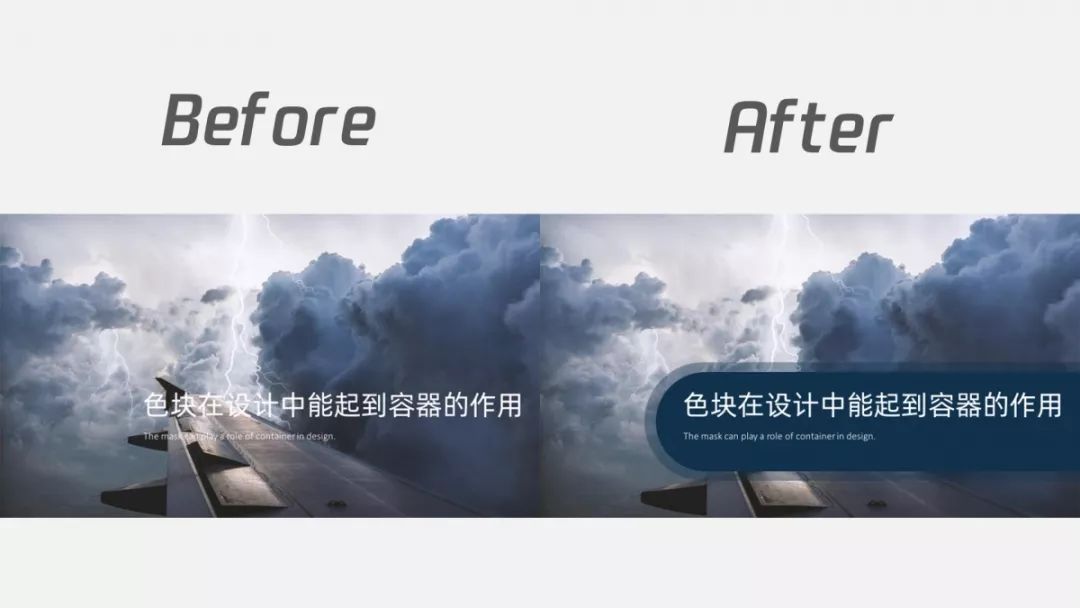
部分蒙版也经常用在封面、尾页和内容页中。 只要背景干扰字体,就可以使用“部分遮罩”。
03
去除图像背景
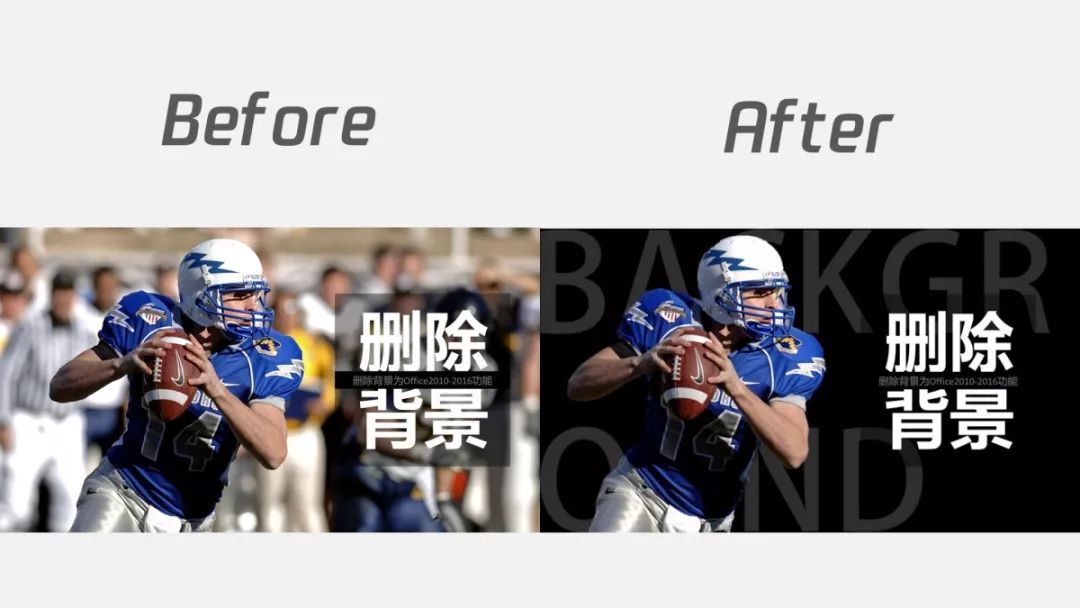
另一种处理全图PPT的方法是扣除背景主体部分,删除背景色,使用图片主体来完成PPT的制作。
这是Office2016版本的新功能。 不需要PS,抠图只需要PPT就可以实现,操作非常简单。
选择好图片后,点击“格式”选项卡下的“去除背景”,可以看到几个带有“去除背景”的按钮。
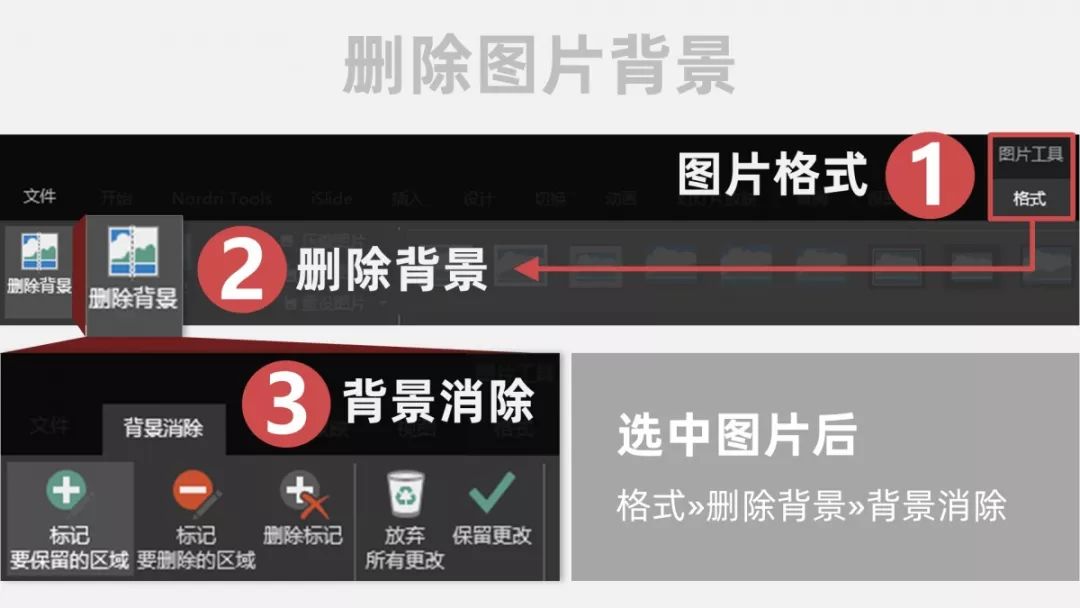
其中,“+号”用于标记保留区域,“-号”用于标记要删除的区域。 选择不同的按钮在图片的不同区域绘制,最后点击“继续修改”。
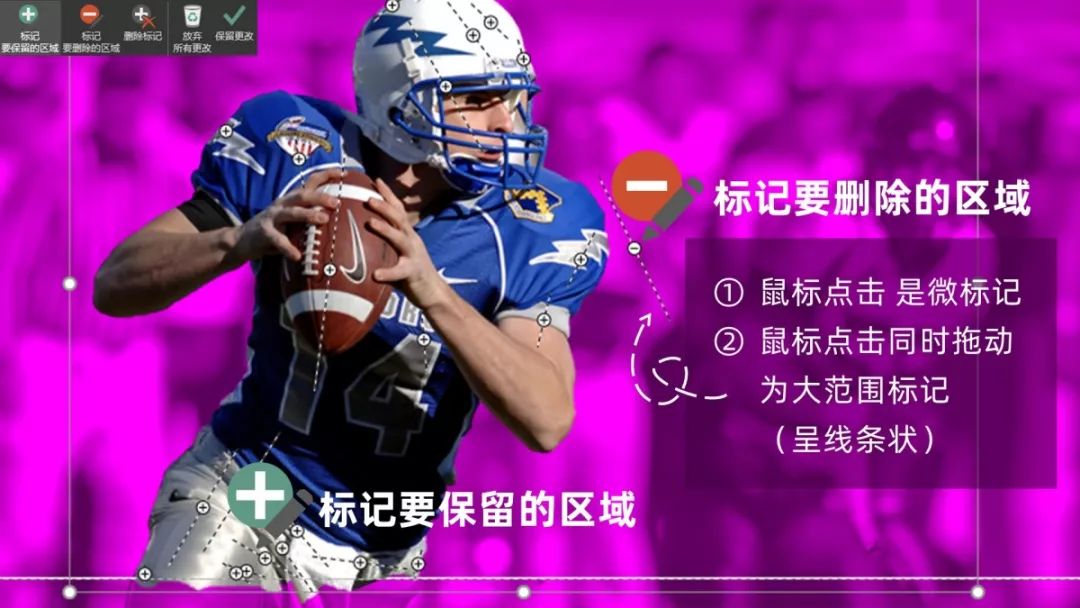
这样我们就可以得到一张只有主体的图片,背景被我们删掉了。 让我们看看Before&Ater:
至此,《全图形PPT图像处理方法》的分享就结束了。 你还想学习哪些PPT方法? 欢迎留言说说你遇到的困难~
马上就要到月末了,职场最头疼的时候,各种工作汇报和年终总结一波接一波! 如果您不知道如何分析数据怎么办?
立秋零基础PPT实战训练营教你如何快速制作完整的PPT,从拆分思路到配色再到最后的演讲,搞定你的老板,加速升职加薪!
明天咨询报考,仅需99元,20小时共100节课,让你成为职场前辈!
↑ 一节课解决你的PPT
使用Excel商业图表,从数据分析到数据展示,一次完成您的Excel数据分析报告。

↑一节课解决你的图表问题
把握思维真实的视觉表达,做出恰当的数据报告/演讲报告/产品解决方案,才能脱颖而出,让身边的人眼前一亮。
完成课程后,您还可以快速制作一份高端PPT报告。
-----常见问题-----
Q:如何发放优惠券和福利?
A:点击本文底部【阅读原文】可直达领券入口! 先领券,再点课程,立减10元,仅需59元,有效期至11月02日,限量100份。
Q:课程有时间和频率限制吗?
A:课程不限时间和次数,随时可以学习,全年有效。
问:我可以在手机上学习吗?
A:可以,手机安装网易云课堂APP,登录账号即可学习。
Q:课程中会有老师解答问题吗?
A:其实常年都有作业点评和课程问答,不怕学不会。
Q:是否不仅有课程还有其他学习资料?
A:课程结束后,您将获得一套完整的Excel图表。 如果遇到不懂的数据结构,可以直接查询使用哪些图表。 此外,还有16种配色方案模板,让你一键上色。
Q:如何添加助教陌陌?
A:可直接扫描下方二维码,或直接搜索:mongjoy001,可加助教打卡答疑。

扫码添加助教/课程咨询&答疑
新课上线买课领券,还送配色卡和全套图……
文章声明:以上内容如有侵权,请联系删除。http://app.7201.com.cn/2023/04/1086/
 七二小编
七二小编
还没有评论,来说两句吧...