有了宝宝照片太多?一文看懂私有云怎么搭、有啥用
有了宝宝以后,手机内存不太够用了,孩子照片满满当当,因此考虑搭建属于自己的私有云。
一、什么是私有云
把供个体加以使用的基础设施,认定为是独立的私有化。被诠释成百度网盘进行本地化,仅仅能供个人以及内部人员来使用。还能够被思及为移动硬盘处于网络化状态,使得手机与电脑能够实现局域网内的访问,进而实现或者最终达成外网访问。
二、私有云产品一、入手难度
对于发烧友而言,私有云的部署相对来说是较为简单的。要是考虑要进行私有云的部署,那么还是建议由具备一些计算机以及网络知识的朋友来开展操作。
当然,除了依靠自身动手去搭建私有云之外,还能够选择购买成品的私有云设备,如此一来,方便那些小白也能拥有属于自身的私有云。
二、私有云的优点
1、扩展成本低,私有云成本相较于手机增加存储的成本要少许多。就拿苹果来说,从256G升级到512G需要额外加800元。然而私有云增加一块西数NAS红盘4T仅仅才700多。
而且,更换手机时,不必寻思着再把图片以及视频复制到新手机,因为存储于私有云之中,只要登录账号,便能够进行查看。
2、家庭影院相关情况:私有云除了能用于存放文件视频之外,还能够当作家庭影院所需的库。它具备可远程控制来进行视频资源下载的功能,让人回到家就能够观看视频。
三、私密性程度高,私有云进行本地私有化,故而放置某些学习资料是不会被和谐掉的。
三、私有云有哪些
就自己动手进行DIY这一动向而言,能够去挑选一个质量优良的私有云平台,比如说叫做可道云之类,还有蓝眼云盘,以及腾飞webos等同类型的存在等等。
迅捷webos:页面更为酷炫,操控与之win11而言并无二致,升级轮换更深广。不足之处:稳固性稍逊一筹,权限管制并不太妥善,主用户能够查看所有人所上传之文件。
蓝眼云盘,其界面十分简约,和 FTP 类似,存在多个文件夹,然而,它有不足之处,即可玩性并不高。
通过自己的mini主机+磁盘阵列组合成一个私有云
被制作成就的私人拥有的云,没经验的新手轻易就能开始使用 ,拥有绿联制造的私人拥有云、华为创建的私人网络云和极空间以及威联通。
成品私有云外观更好看,并且可以提供硬盘盘位。
相关产品连接如下:
三、搭建自己的私有云
现今这次搭建私有云,所使用的云平台是【可道云】。当下可道云系统依旧契合绝大多数人的需要,倘若自身存有更加适配的情况,那么能够替换为其他系统。
关于可道云的体验示例展示,其链接为:https://demo.kodcloud.com/#user/login ,有此链接可进行相关体验。
一、操作系统选择
能选择使用的操作系统有linux或者windows,入门级的小白被建议使用windows,因为其可视化界面的操作更为简单。
本次部署系统,个人采用的是VM虚拟机来安装Centos7。
关于Centos的下载地址是这样的,即https://mirrors.bfsu.edu.cn/centos/7.9.2009/isos/x86_64/CentOS-7-x86_64-DVD-2009.iso ,个人有着这样的一种感觉,就是有图形界面的看起来会更加舒服一些,并且方便进行ip设置。
就服务器而言,个人给出的建议是,去买个小型主机,或者运用家里闲置的主机重新安装操作系统,不太主张运用VM虚拟机。
千元以内的小主机就可以,当然有经验的可以去小黄鱼上淘。
关于操作系统安装,这里不做讲解。如何装系统请自行搜索。
二、硬件环境及要求
三、Linux系统安装可道云
本次安装,采用【宝塔面板】进行安装,其运行环境搭建简便,且利于维护以及参数设置。
下载宝塔,其网络链接为:https://www.bt.cn/new/download.html。
1、Centos安装脚本
yum install -y wget && wget -O install.sh https://download.bt.cn/install/install_6.0.sh && sh install.sh ed8484bec在系统完成宝塔安装之后,存有面板账户登录方面的信息,要进行截图并予以保存。进而在浏览器里复制链接去访问宝塔面板。
2、进入宝塔面板,会有下面推荐安装套件,按下图选择安装
3、环境安装完毕之后,于软件商店之中的已安装部分,点击PHPPHP,进而设置去安装Redis、intl、exif。
php管理中,配置修改,修改完点击保存
调整超时限制
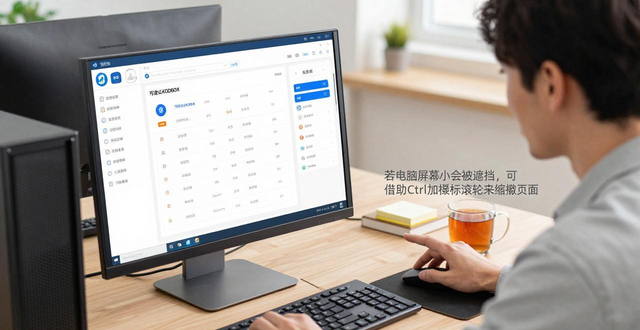
4、开启宝塔面板的软件商店,挑选【一键部署】(要是电脑屏幕小会被遮挡,能够借助ctrl加鼠标滚轮来缩放页面),于列表里寻得【可道云KODBOX】,接着点击一键部署。
点击一键部署之后,会有弹窗出现,依照下面的内容进行填写,数据库名以及密码能够由自己来定义。
需要填写的域名,是本地的ip,或者是自己去申请的域名,比如这个例子:http://www.baidu.com ,要是没有域名的话,能够填写ip地址,要是有域名的情况下,也能够填写本地的ip,后面将会讲解关于外网访问的相关内容。
本地区域的服务器ip,在windows操作系统环境之下借助cmd窗口运用ipconfig命令来进行查看检测,处于linux系统环境时则需用以ifconfig进行详查。
5、借助经上述填写的服务器地址,也就是http://192.168.6.118呀,去设置新账号从而展开登录行为。
分别通过后台管理栏目下的服务器管理选项,再于其中进行缓存切换这一操作,将其切换为Redis。待检测工作全部完成以后,点击开始执行这一举动得以实施。
现在本地私有云就部署完成了,可以通过局域网进行访问了。
客户端,通过配置本地服务器ip,能够进行局域网内上传文件,手机同样也可以,进而实现访问。
如果没有外网访问需求,操作步骤就到此结束了。
四、私有云外网访问
倘若要进行私有云的外网访问,那就得用到公网 ip 了,要是没有公网 ip,那么能够借助购买内网穿透服务做到,或者还能够凭借动态域名进行设置的。
这里就考验自己家里路由设备了。
个人的家里所安装的是软路由,其运用的是爱快的系统,因而操作步骤是以爱快作为示例。
一、申请域名
华为云的网址是,https://www.huaweicloud.com/product/domain.html。
能够借助华为云去购置域名,当然也能够经由阿里云、腾讯云。华为云的操作流程相对来讲简单了一些。如今华为云以新用户特惠的方式,可以一元购买为期一年的域名。
针对家庭使用的情况而言,建议购买.top,因为后续进行续费的时候价格相对比较为便宜。当然啦,要是属于土豪的话就随其心意咯。
先填入一个自身期望的域名,确认其未被注册之后,于点击购买之时,会有一个信息模板呈现,示意需创建实名信息模板。
自己做一下实名认证,大概一个小时能通过。通过后再重新购买。
二、配置域名解析
找到域名列表,点击解析
填下主机记录,能够填www,还能够填test,自行编写字母,于【值】位置填路由器拨号ip地址(详情看下一步哦)。
进入自家路由器的后台,去查看那进行拨号所获取的 IP 地址,然后把它填到上方【值】那个位置,接着加以确定。
三、创建统一身份认证用户(IAM用户)
在华为云中,点击用户-统一身份认证
进行点击操作从而创建用户,接着着手填写用户名以及密码,而后把用户添加到admin这个用户组当中,最终完成用户创建。
四、配置动态域名
完成域名解析配置和用户创建后,进入路由后台,点击高级应用当中的动态域名,之后点击添加。
填写有关信息,账号名乃是华为云租户名称,IAM用户名字是上面新创建的用户。
配置完成动态域名之后,稍微等待一会儿,进行刷新操作,如此一来,能够看到【更新结果】呈现成功状态。要是出现失败情况,那就表明配置存在问题。
此际,我们能够借由重启路由器,去查看动态域名的ip地址,以及华为云域名解析记录之中的【值】有无产生变化,是否保持一致。若一致,则表明动态域名配置成功。
五、端口映射
先配置可道云的端口映射。
文章声明:以上内容如有侵权,请联系删除。http://app.7201.com.cn/2026/02/12234/
 罗宇航
罗宇航
还没有评论,来说两句吧...